
MS: Иконки платёжных систем
Описание
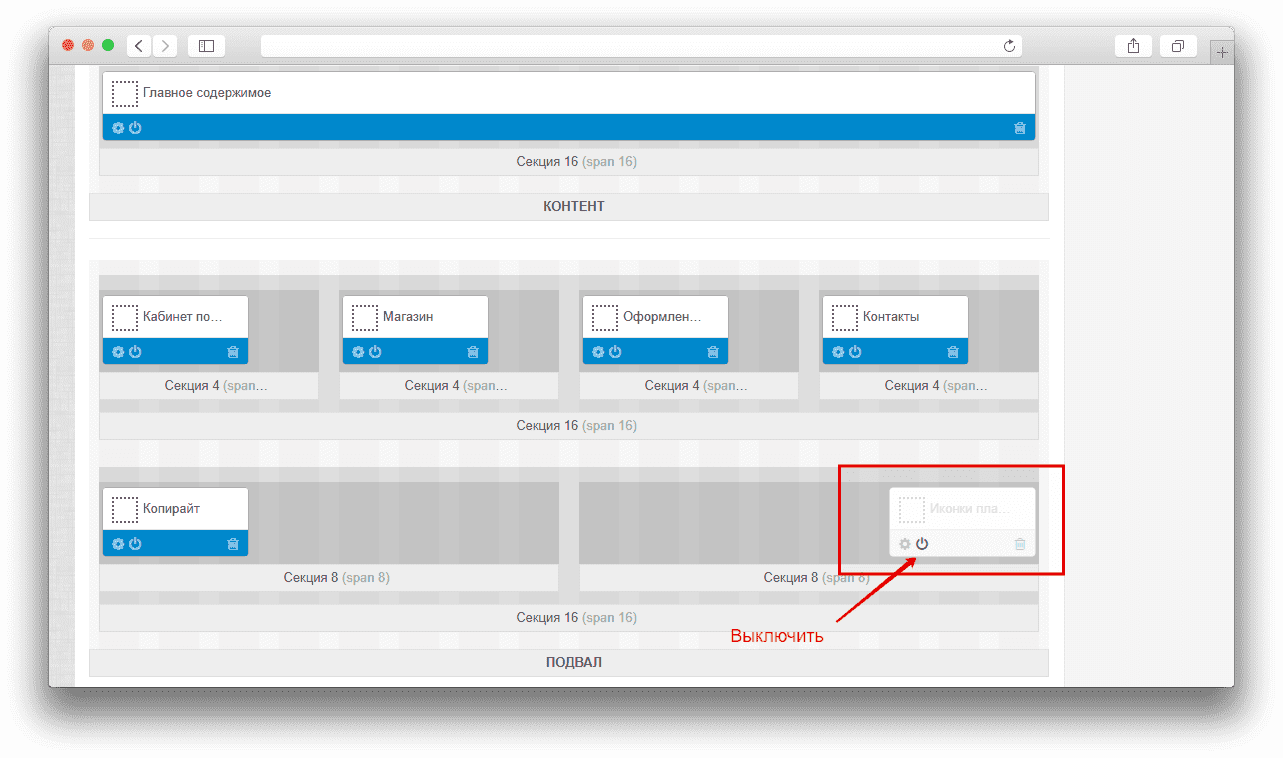
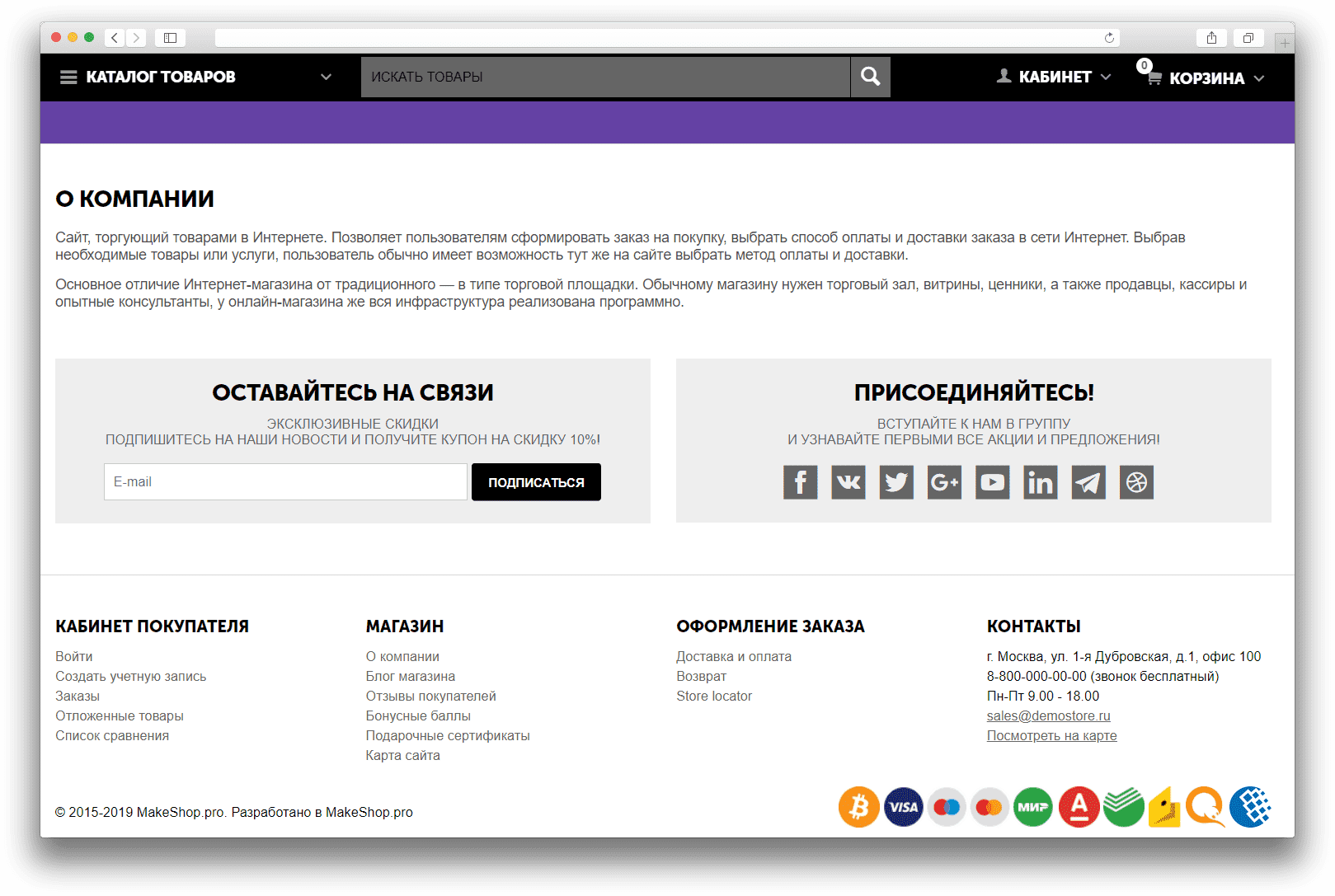
Модуль ms_icon добавляет блок с иконками платёжных систем и выводит их в автоматическом режиме. Модуль позволяет отображать иконки способов оплаты на страницах сайта для информирования покупателей о доступных способах оплаты.
Основные возможности
- Блок иконок: Готовый блок для отображения иконок платёжных систем
- Автоматическое отображение: Автоматический вывод иконок активных способов оплаты
- Управление видимостью: Возможность выбрать, какие способы оплаты показывать иконками
- Настройка отображения: Настройка текста и отображения копирайта
Как работает модуль
Модуль использует следующие механизмы:
- База данных (
addon.xml): При установке модуль:
- Добавляет поле
show_iconв таблицуpaymentsдля управления отображением иконки
- Функции работы с иконками (
func.php):
fn_get_pay_icons()- получает список способов оплаты с иконками:- Выбирает активные способы оплаты с включенной опцией
show_icon - Фильтрует по витрине (storefront_id)
- Получает изображения иконок для каждого способа оплаты
- Возвращает массив способов оплаты с иконками
- Хуки (
hooks.func.php):
fn_ms_icon_update_payment_pre()- сохраняет настройку отображения иконки при обновлении способа оплаты
- Блок (
schemas/block_manager/blocks.post.php):
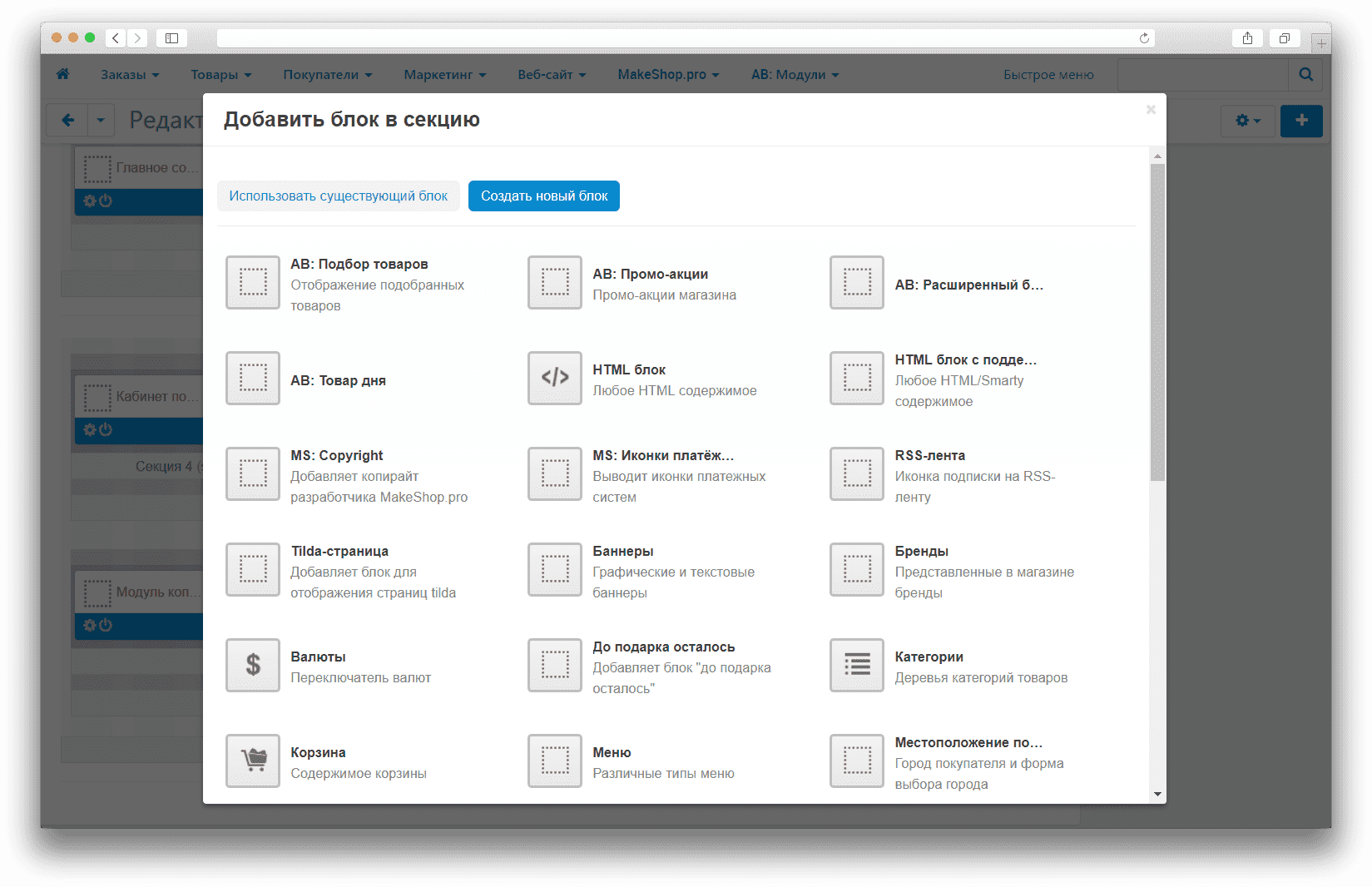
- Регистрирует блок "MS: Иконки платёжных систем" (ms_icon) для отображения иконок
- Шаблоны:
design/themes/responsive/templates/addons/ms_icon/blocks/icons.tpl- шаблон блока иконок
Где находится функциональность
- Административная панель:
- Настройки модуля с текстом и отображением копирайта
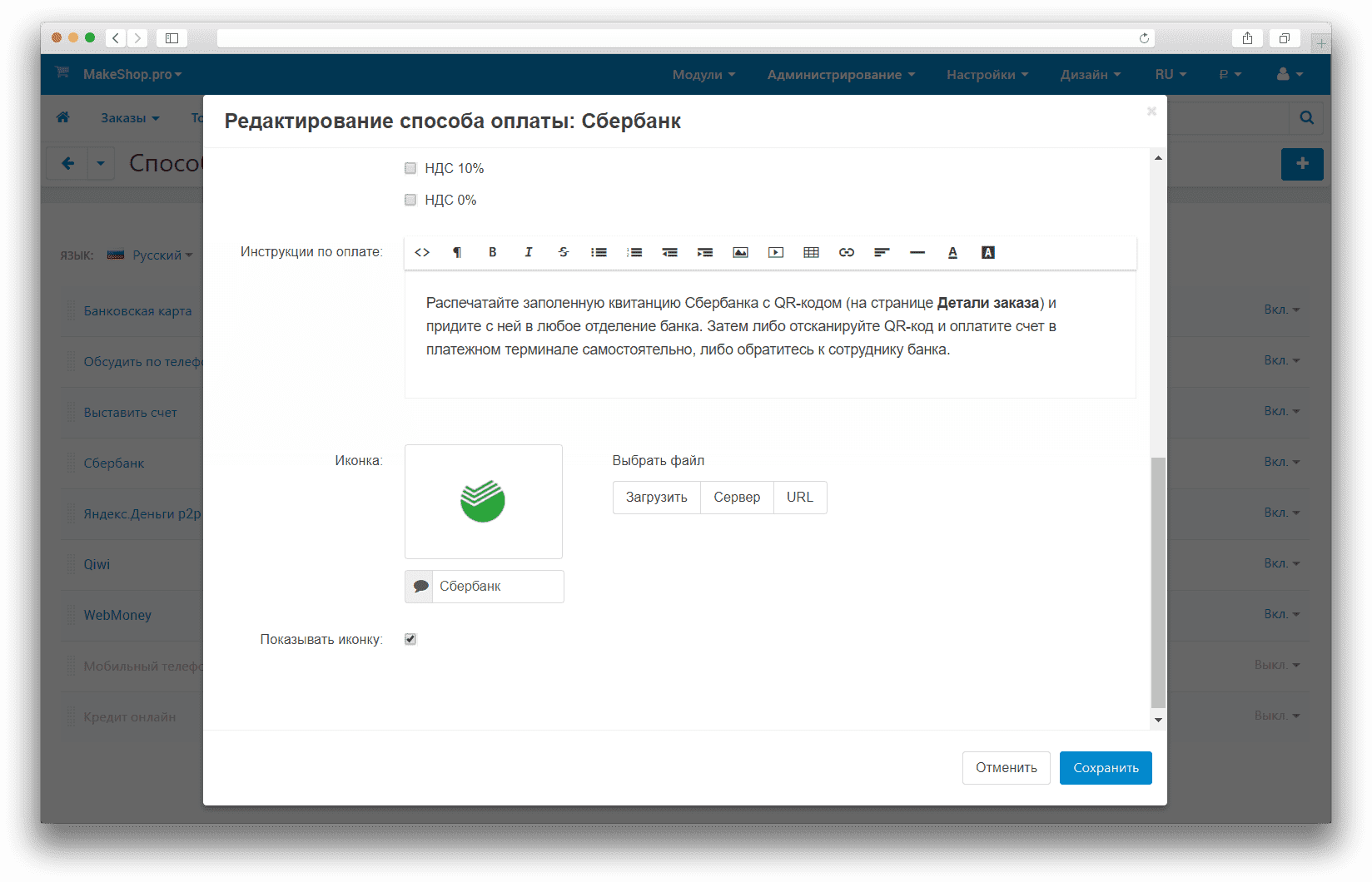
- Страница редактирования способа оплаты с опцией "Показывать иконку"
- Витрина:
- Блок иконок платёжных систем на страницах сайта (если добавлен через менеджер блоков)
Настройки модуля
- Текст (
input_text): Текст для отображения в блоке иконок - Показывать копирайт (
show_copyright): Отображать копирайт MakeShop.pro - Nofollow (
ms_nofollow): Добавлять атрибут nofollow к ссылкам иконок
Настройки способа оплаты
Для каждого способа оплаты можно включить опцию "Показывать иконку" для отображения иконки в блоке.
Технические детали
- Модуль автоматически устанавливается в мультивендор и Ultimate редакции CS-Cart
- При установке добавляет поле
show_iconв таблицуpayments - Работает с системой блоков CS-Cart для отображения иконок
- Фильтрует способы оплаты по витрине
- Store Builder
- Store Builder Ultimate
- Multi-Vendor
- Multi-Vendor Plus
- Multi-Vendor Ultimate
- Владельцам
- English
- Русский
- 4.18.X
- 4.17.X
- 4.16.X
- 4.15.X
- 4.14.X
- 4.13.X
- 4.12.X
- 4.11.X
- 4.10.X
- 4.9.X
Оформление подписки
Мы переходим на новую подписную систему, открывая для вас полный доступ ко всем нашим модулям. Подробную информацию об условиях подписки и часто задаваемых вопросах вы можете найти здесь.
Обратите внимание, что приобретение модулей по отдельности теперь недоступно — воспользоваться ими возможно исключительно в рамках подписки.
За единую стоимость подписки - 2000 руб/мес. Вы получаете доступ ко всем модулям.
Как оформить подписку у нас на сайте
Зарегистрируйтесь или авторизуйтесь на нашем сайте и выберите интересующий вас модуль
Нажмите кнопку Запросить триал доступ
Введите в поле URL сайта ваш домен в формате domain.com, без www и https://

Далее в личном кабинете в разделе загрузки вы сможете скачать нужный вам модуль и менеджер модулей для удобного управления модулями и оформления подписки.


Далее у вас есть 7 дней для тестирования выбранного модуля.
По истечении строка триала, для продолжения работы необходимо оплатить подписку.
Сделать это можно из менеджера модулей.
На выбор вы можете оплатить:
для зарубежных карт - PayPal
для РФ карт - Robokassa

Или на странице на сайте https://makeshop.pro/subscription/

При оплате нужно указать электронную почту с которой вы оформляли триал доступ.
При покупке на маркетплейсе CS-Cart
При покупке любого модуля зарубежной картой или картой РФ
Так как система при оформлении подписки не спрашивает дополнительных вопросов (на какой домен подписка оформляется) желательно вводить электронную почту ту же что и ваша учетная запись у нас на сайте (если она есть), тогда ваши учётки свяжутся между собой.
Выберите интересующий модуль и нажмите кнопку “Оформить подписку“

Далее после оплаты подписки вы сможете скачать модуль перейдя в раздел “Загрузки“, там выберите свой заказ и в нем будет ссылка на скачивание.

В дальнейшем, для получения новых модулей по подписке рекомендуем пользоваться нашим сайтом.
Всё что вам будет нужно сделать это на интересующем вас модуле (после авторизации) нажать кнопку “Запросить модуль по подписке“ и после одобрения скачать его в разделе загрузки.

Если что-то пойдет не так - проверьте выписалась ли лицензия

Найдите заказ с датой оформления подписки

Убедитесь что у вас прописался URL сайта в заказ

Если URL сайта неправильный и вам нужно обновить его: переходите в пункт меню “Мои модули”

Ищите модуль и проверьте URL магазина для которого выписана подписка

**v1.0.5** от 21.02.2024 [\*] Изменены короткие теги <? на обычные <?php [!] Не правильная работа чексбокса в способе оплаты. Исправлено [+] Добавлена возможность работа с мультивитринами [!] Иконка отображается если способ оплаты выключен. Исправлено [!] Не отображается логотип компании в блоках. Исправлено **v1.0.4** от 05.02.2023 [\*] Изменены название модуля, блока в дизайне; правки в языковых файлах **v1.0.2** от 28.01.2020 [+] Первое издание *** [+] Добавлено [-] Удалено [\*] Изменено [!] Исправлена ошибка
Ваш запрос отправлен!
Ваш запрос на доработку модуля отправлен в техническую поддержку. Мы изучим ваши пожелания и дадим обратную свзязь.
Вам придет уведомление на указанный Email.
Здесь можно поделиться своим мнением и оценить нашу работу.
Ваши отзывы помогают нам стать лучше и предлагать вам еще более качественный сервис.